İçeriğe geç
0850 346 41 09[email protected]
Demo Panele giriş Satın al
Ekip çalışması

Ortak kutuda ekip çalışması

Maili iletmeden, ayrı bir mesajlaşma aracına geçmeden birlikte çalışın.
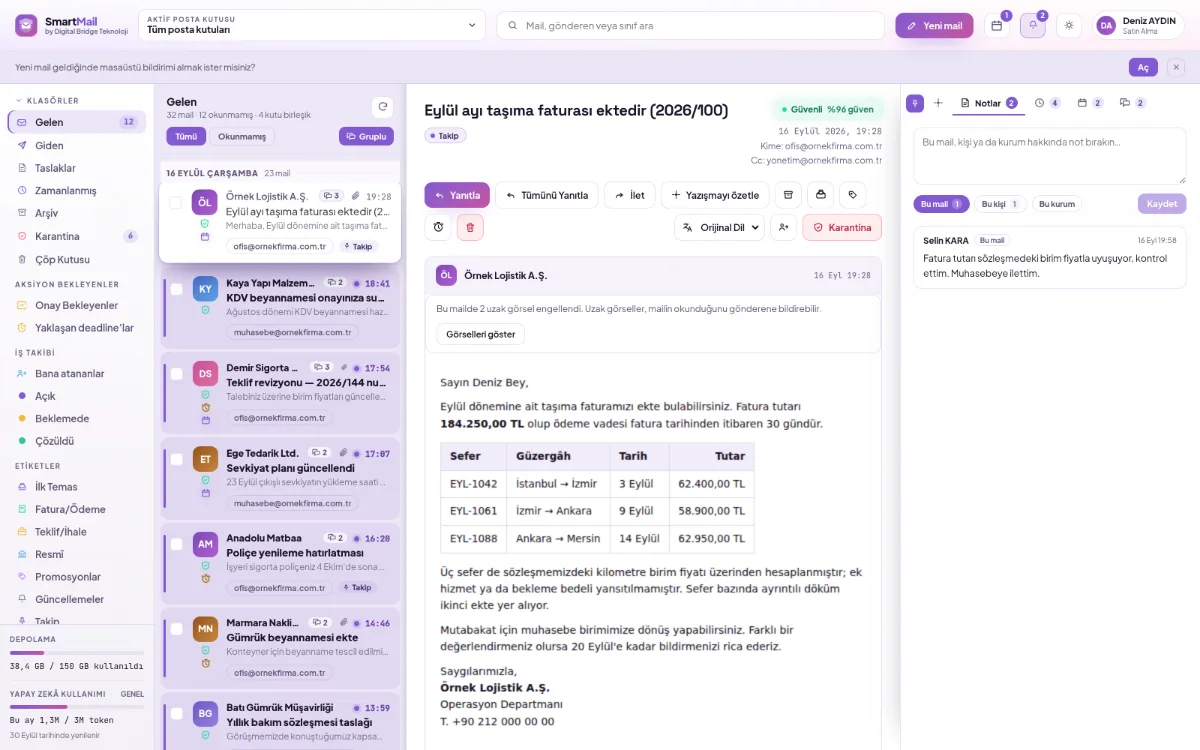
smartmail.com.tr/demo
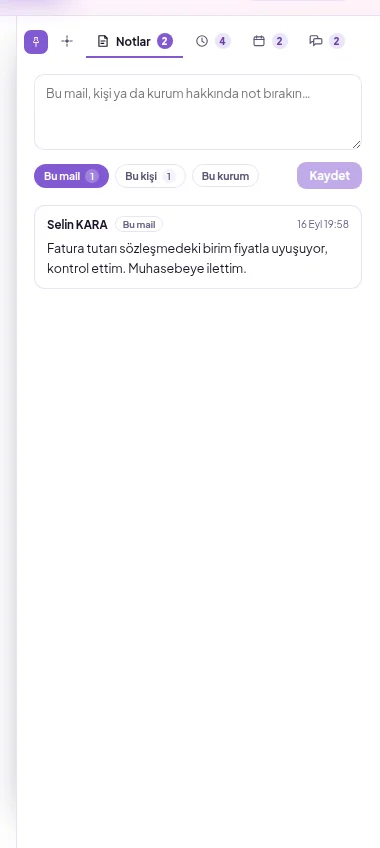
Panelin sağındaki Notlar sekmesi: mailin yanında duran, alıcıya gitmeyen ekip notu
İç not

Alıcıya gitmeyen not

Not mailin yanında durur; kutuyu gören ekip arkadaşları görür.
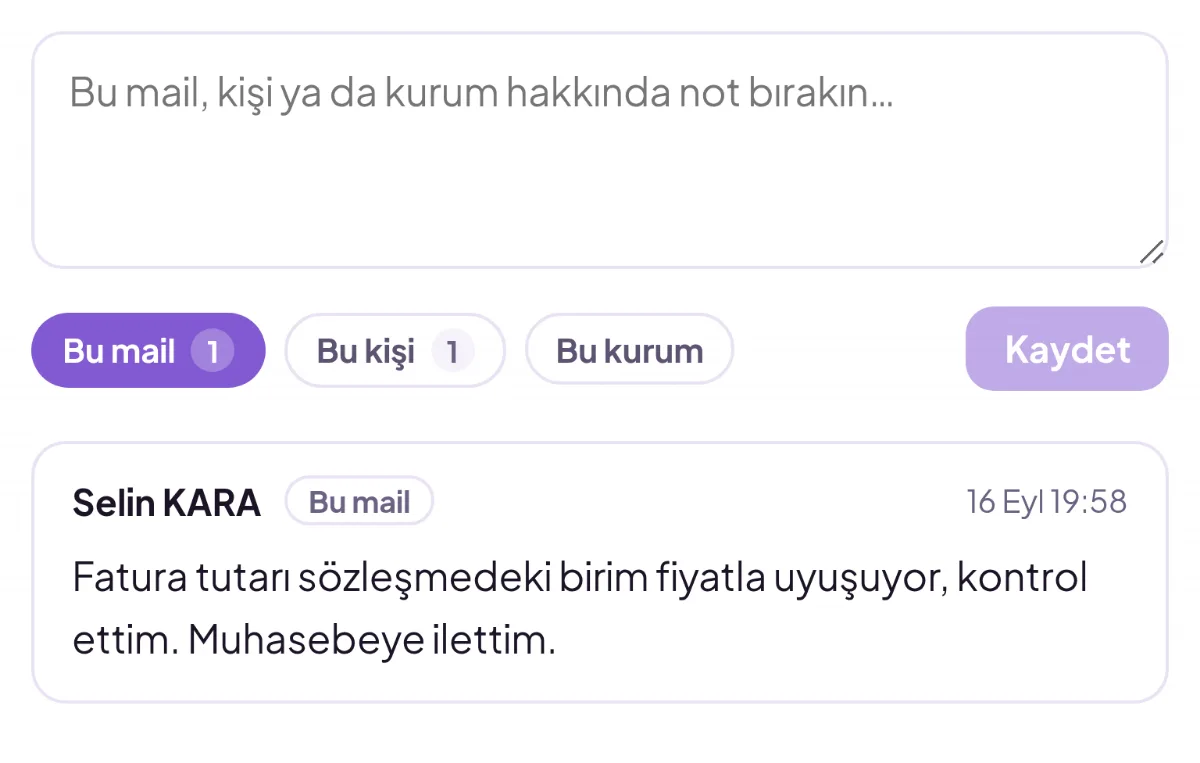
  • Kapsam: bu mail, bu kişi ya da bu kurum
  • Yazan ve zaman görünür
  • Dikkat çekme ile arkadaşınıza haber verin
Not kartı: yazan kişi, kapsam etiketi ve tarih-saatiyle bir ekip notu
Geçmiş

Kimin ne yaptığı tek çizelgede

Görüntüleme, etiketleme ve not tek bir etkinlik dökümünde toplanır.
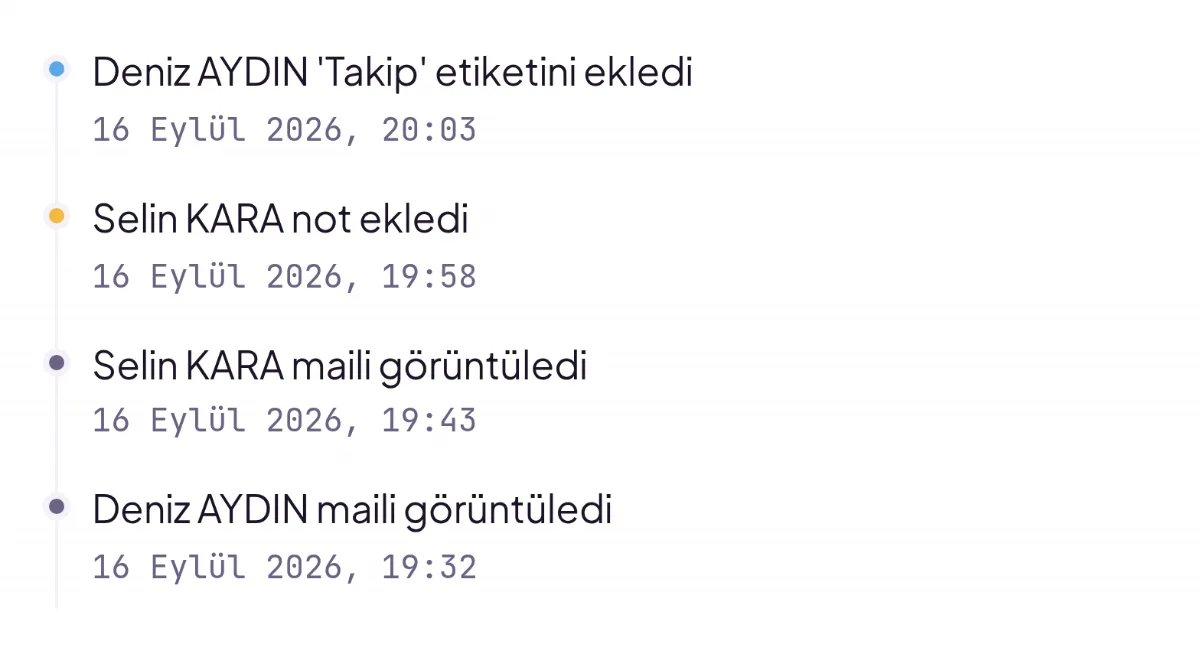
  • “Buna baktı mı?” sorusu kalkar
  • Sekme rozetleri: kaç not, kaç etkinlik
Bir mailin etkinlik dökümü: kimin ne zaman görüntülediği, etiketlediği ve not düştüğü
Konuşma

Gelen ve giden aynı zincirde

Aynı işe ait mailler tek satırda toplanır, açılınca sırasıyla okunur.
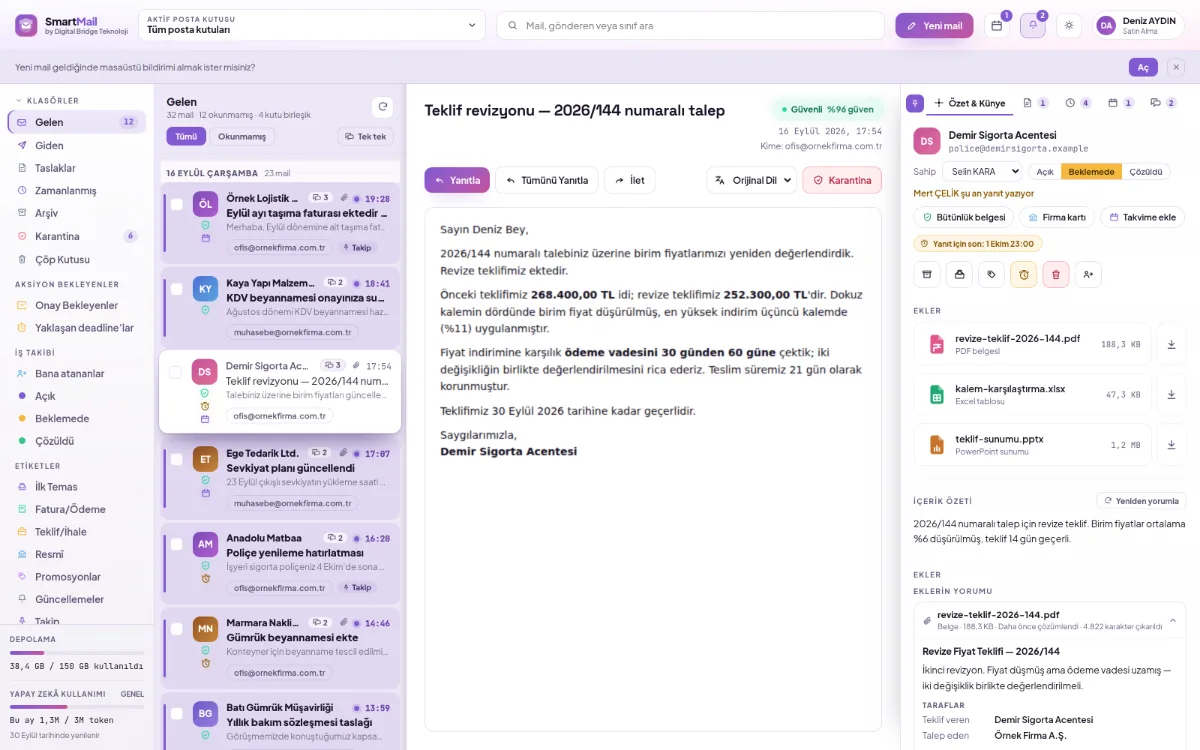
  • Giden kutusu aynı ekranda
  • Etiket ve çoklu seçim
  • Gün gün liste
smartmail.com.tr/demo
Gruplu görünümde bir konuşma zinciri: aynı konudaki gelen ve giden mailler sırasıyla
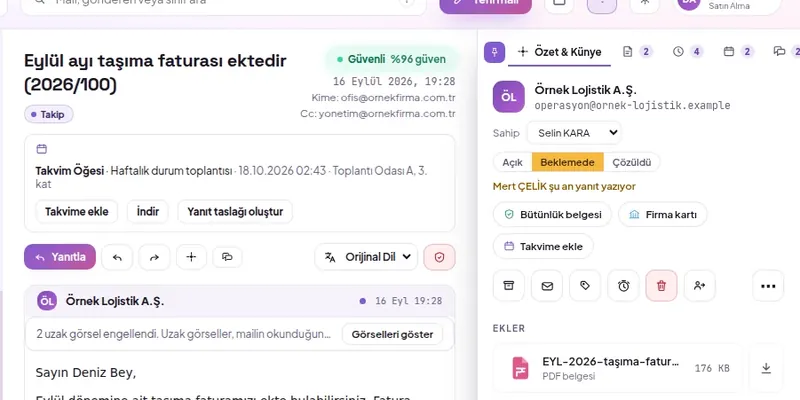
Sahip ve durum

Gelen mail kimin işi, hangi aşamada?

Sahip okuma ekranında tek seçimle atanır.
  • Otomatik atama kuralları
  • Aynı maile çift yanıt uyarısı
  • Son 30 gün ekip performansı raporu
İş takibi: mailin sahibi ve durumu

Ekibin küçük yardımcıları

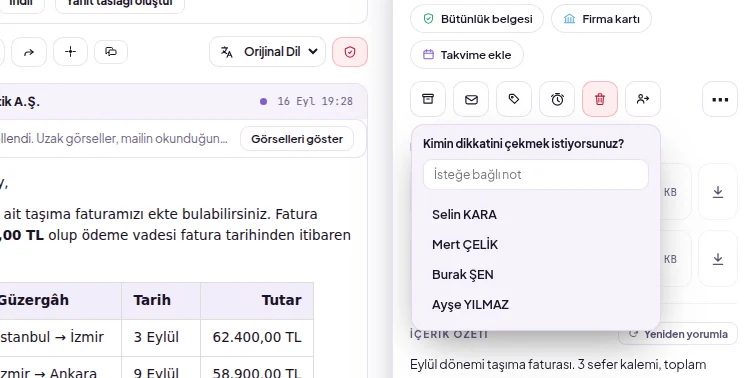
Dikkat çekme

Dikkat çekme

Maili iletmeden, isteğe bağlı notla arkadaşınıza bildirim gider.
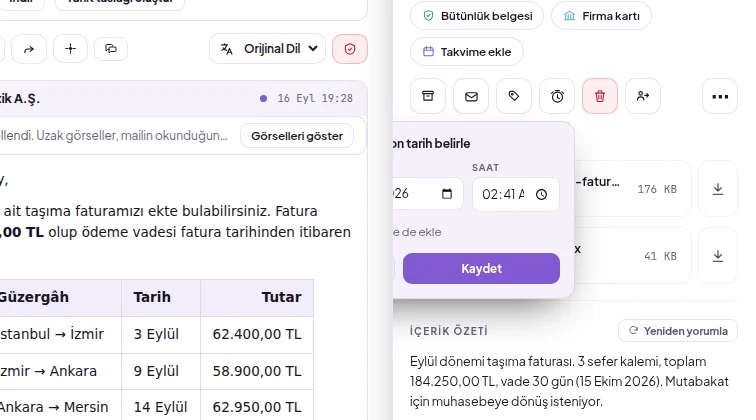
Yanıt süresi

Yanıt süresi

Süre dolmadan bir saat önce kutuyu gören herkese hatırlatma.
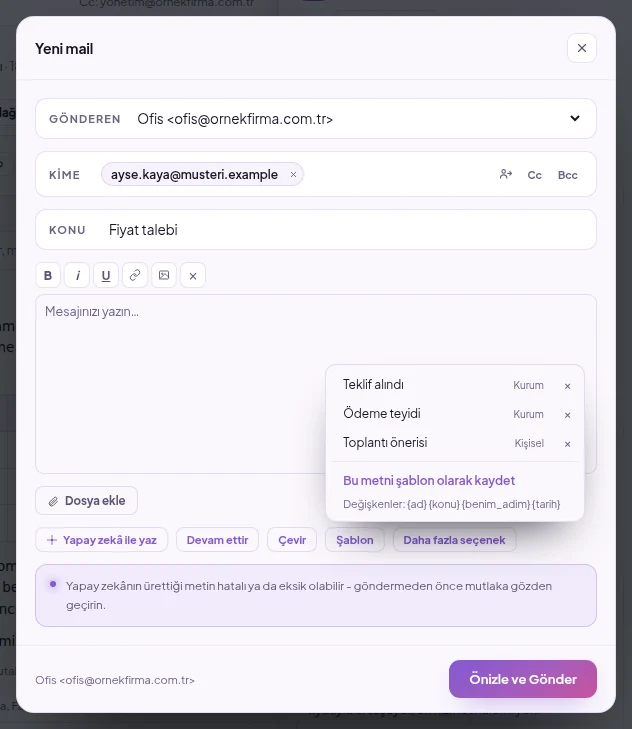
Hazır yanıt şablonu

Hazır yanıtlar

{ad}, {konu} ve {tarih} gibi değişkenlerle tek tıkla şablon.
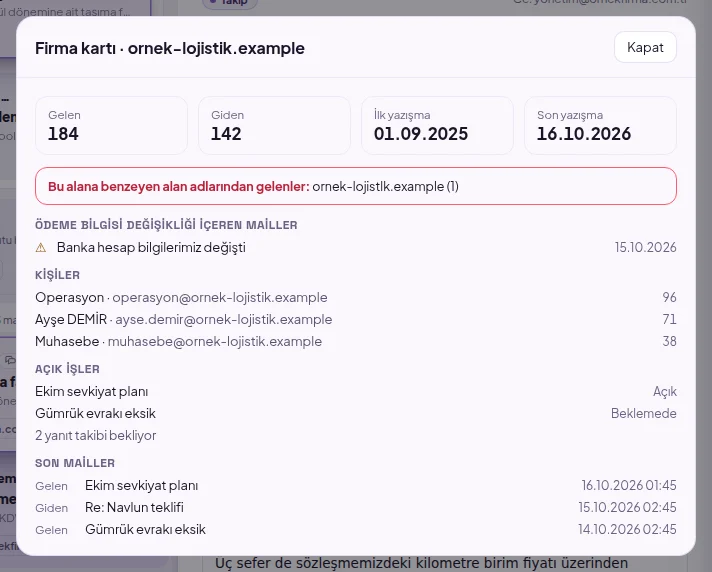
Firma kartı

Firma kartı

Bir firmayla bütün yazışma tek bakışta: gelen ve giden sayıları.

Takvim

Yanıt süreleri, takipler ve toplantılar tek takvimde.

Tatil modu

Tarih aralığıyla otomatik yanıt; başlangıçta başlar, bitişte durur.

SmartFiles

SmartFiles ile dosya alışverişi

SmartFiles kullanan kurumlarda bir mailin eki tek tıkla SmartFiles'a kaydedilir; kişi, yazma yetkisi olan alanlar arasından hedefi ve isterse klasörü seçer, yöneticinin belirlediği bir alan varsa önceden seçili gelir.

Nasıl yapılır

Nasıl yapılır

Adım adım

Yardımcı panelin Notlar sekmesi: not kapsamı seçimi, not alanı ve ekibin notları

Maile ekip notu bırakmak

  1. Maili açın ve en sağdaki Notlar sekmesine tıklayın.
  2. Notun kapsamını seçin: Bu mail, Bu kişi ya da Bu kurum.
  3. Notunuzu yazın ve Kaydet'e tıklayın.
Belgenin tamamı
Yanıt için son tarih belirleme: tarih, saat, Takvime de ekle ve Kaydet

Maile yanıt süresi koymak

  1. Maili açın ve üstteki Yanıt süresi belirle düğmesine tıklayın.
  2. Yanıt için son tarih belirle penceresinde tarih ve saati seçin. Zaman ileri bir an olmalıdır.
  3. Süreyi takviminizde de görmek istiyorsanız Takvime de ekle'yi işaretleyin; varsayılan olarak kapalıdır.
  4. Kaydet'e tıklayın.
Belgenin tamamı

Sık sorulanlar

Kimin ne yaptığı sonradan görülebilir mi?

Evet, iki yerden. Mail bazında etkinlik dökümü kimin ne zaman okuduğunu, etiketlediğini, not düştüğünü ve yanıtladığını gösterir. Yönetim tarafındaki denetim kaydı ise kutu açma, erişim verme, ayar değiştirme ve onaya gönderme gibi işlemleri aktörü, zamanı ve IP adresiyle tutar. Onay kararları da tarih ve saatiyle isteğin geçmişine yazılır.

Bütün sorular

SmartMail'i kurumunuz için planlayalım

Kutu sayısını seçin, hemen başlayın. İlk kurulumda eski maillerinizin taşınması ve analizi ücretsiz.

  • Kutu başına dokuz izin
  • Her mailde gerekçeli analiz
  • Web ve mobilde aynı kurallar