İçeriğe geç
0850 346 41 09[email protected]
Demo Panele giriş Satın al
Yönetim

Posta kutusu yetkileri ve denetim kaydı

Kutular, dokuz izin, gönderen kuralları ve denetim kaydı tek ekranda.

Yönetim · Genel bakış
Yönetim genel bakış ekranı: kutu sayısı, kullanıcılar, depolama dağılımı ve yapay zekâ kullanımı
Kutular

Yeni kutu: adres ve ad yeterli

Parola üretilir ve şifreli saklanır; kutu o anda listeye düşer.

  • Bağlantı türü ve durum tek listede
  • Devre dışı bırakma geri alınabilir
Yönetim · Posta kutuları
Kutu yönetimi ekranı: şirketin kurumsal posta kutuları, bağlantı türleri ve durumları
İzinler

Kişi ve kutu başına dokuz izin

Her kullanıcı için her kutuda dokuz izin birbirinden bağımsız.

  • Silme ve karantina yeni atamada kapalı
  • Departman üzerinden erişim
  • Hepsi tek matriste
Atama

Boşluklar uyarı olarak çıkar

Erişimi olan ama sisteme hiç girmemiş kullanıcı ayrıca işaretlenir.

  • Sürükle-bırak ya da tıklayarak atama
  • Dokunmatik ekran ve klavyeyle de çalışır
Yönetim · Atama panosu
Atama panosundaki uyarı: erişim verilmiş ancak sisteme hiç giriş yapmamış kullanıcı
Gönderen kuralları

Tekrarlayan gönderene kalıcı karar

Adres ya da alan adı için her zaman güvenli ya da her zaman karantina.

Yönetim · Gönderen kuralları
Gönderen kuralları listesi: adres ve alan adı bazında her zaman güvenli veya her zaman karantina kararları
Denetim kaydı

Her işlem kişi, zaman ve IP ile

Yapay zekânın kendi yaptığı işlemler “Sistem” olarak görünür.

  • Kutu açma, erişim verme, ayar değiştirme
  • Onaya gönderme ve kararlar
Yönetim · Denetim kaydı
Denetim kaydı satırları: her işlemin yanında işlemi yapan kişi, tarih-saat ve IP adresi

Yönetimin geri kalanı

İmzalar ekranı: kutu başına tanımlanmış kurumsal imzalar

İmzalar

İmza kişiye değil kutuya bağlı; kurum adına çıkan mail herkeste aynı.

Dağıtım listeleri ekranı: adlandırılmış listeler ve üyeleri

Dağıtım listeleri

“İhale Komisyonu” gibi adlandırılmış alıcı grupları.

Ayarlar ekranı: karantina eşiği, çöp kutusu saklama süresi ve diğer ayarlar

Ayarlar

Karantina güven eşiği, çöp kutusu saklama süresi ve şirket geneli tercihler.

Depolama dağılımı: hangi kutunun ne kadar yer kapladığı

Depolama dağılımı

Hangi kutunun ne kadar yer kapladığı genel bakışta.

Yapay zekâ payı

Aylık hak panelde görünür; kişiye ayrı pay tanımlanabilir.

Alan adları

Birden çok alan adı; biri birincil, kutu açılırken seçilir.

Nasıl yapılır

Adım adım

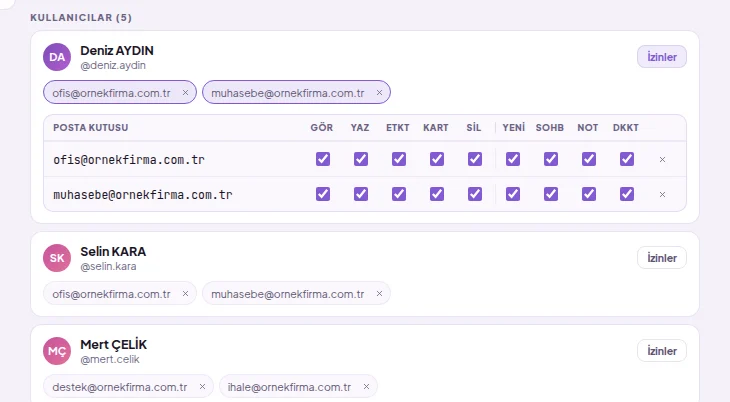
Bir kullanıcının kutu izinleri: her satır bir posta kutusu, her sütun bir izin; kesişimde onay kutusu

Kutu izinlerini kişi bazında düzenlemek

  1. Soldaki menüden Atamalar'ı açın ve kişinin kartındaki İzinler'e tıklayın. Kartın altında bir tablo açılır: satırlar kişinin kutuları, sütunlar izinlerdir.
  2. Değiştirmek istediğiniz kutu ve izin kesişimindeki onay kutusuna tıklayın. Değişiklik hemen kaydedilir; ayrıca kaydetmeniz gerekmez.
  3. Kişinin bir kutuya erişimini tamamen kaldırmak için satırın sonundaki × işaretine tıklayın.
Belgenin tamamı
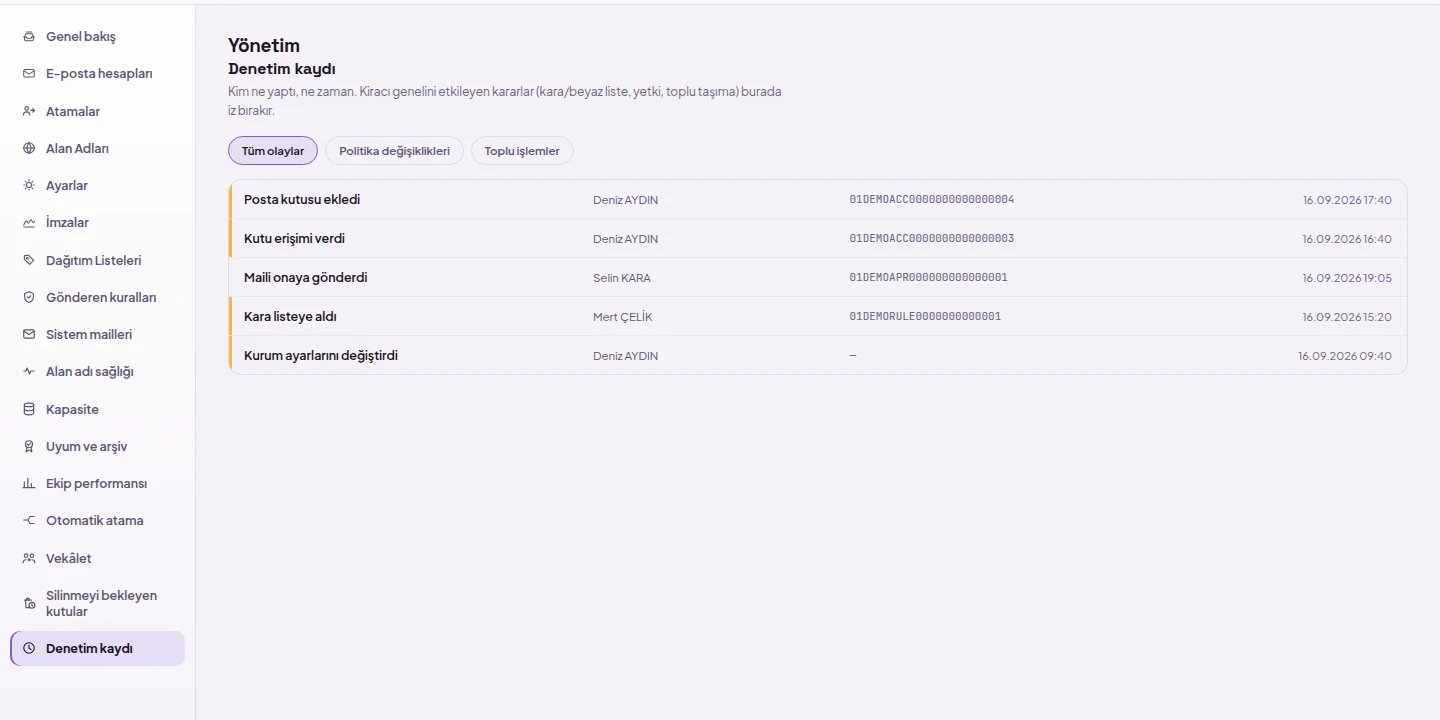
Denetim kaydı: süzgeç düğmeleri ve her satırda olay, yapan kişi, hedef ve tarih

Denetim kaydını incelemek

  1. Soldaki menüden Denetim kaydı'nı açın. En yeni işlemler en üsttedir.
  2. Yalnız kurum genelindeki kural ve yetki değişikliklerini görmek için Politika değişiklikleri'ne, çok sayıda maili aynı anda etkileyen işlemler için Toplu işlemler'e tıklayın. Tümüne dönmek için Tüm olaylar'ı seçin.
  3. Satırda işlemin adını, yapan kişiyi ve tarihini okuyun. Toplu işlemlerde kaç mailin etkilendiği de yazar.
  4. Daha eski kayıtlar için listenin sonundaki Daha eski kayıtlar'a tıklayın.
Belgenin tamamı

Sık sorulanlar

Bir kişiye yalnızca okuma yetkisi verilebilir mi?

Evet. Her kişi için her kutuda dokuz izin ayrı ayrı açılır ya da kapanır: görüntüleme, yazma ve gönderme, silme, etiketleme, karantina, yapay zekâ ile yeniden yorumlama, yapay zekâ sohbeti, not ekleme, dikkat çekme. Silme ve karantina izinleri yeni atamada kapalı gelir.

Kimin ne yaptığı sonradan görülebilir mi?

Evet, iki yerden. Mail bazında etkinlik dökümü kimin ne zaman okuduğunu, etiketlediğini, not düştüğünü ve yanıtladığını gösterir. Yönetim tarafındaki denetim kaydı ise kutu açma, erişim verme, ayar değiştirme ve onaya gönderme gibi işlemleri aktörü, zamanı ve IP adresiyle tutar. Onay kararları da tarih ve saatiyle isteğin geçmişine yazılır.

Bütün sorular

SmartMail'i kurumunuz için planlayalım

Kutu sayısını seçin, hemen başlayın. İlk kurulumda eski maillerinizin taşınması ve analizi ücretsiz.

  • Kutu başına dokuz izin
  • Her mailde gerekçeli analiz
  • Web ve mobilde aynı kurallar